
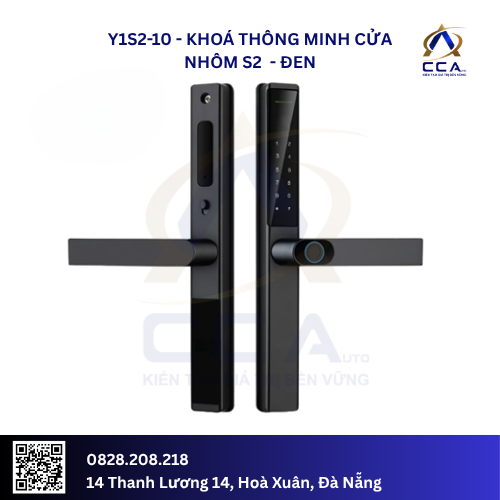
Hướng Dẫn Cài Đặt Khóa Vân Tay Cửa Nhôm S2
Khóa vân tay cửa nhôm S2 là dòng khóa thông minh được sử dụng phổ biến cho hệ cửa nhôm kính nhờ khả năng mở khóa bằng vân tay, mã số, thẻ từ và chìa cơ dự phòng. Bài viết dưới đây hướng dẫn cài đặt khóa vân tay cửa nhôm S2, giúp người dùng dễ dàng thêm Admin, thêm người dùng, cài đặt mật khẩu, thẻ từ và một số chức năng cơ bản trong quá trình sử dụng.
1. Lưu ý trước khi cài đặt khóa
Trước khi tiến hành cài đặt, người dùng nên giữ cửa ở trạng thái mở để tránh trường hợp khóa chưa được thiết lập hoàn chỉnh nhưng cửa đã đóng lại. Đồng thời, cần kiểm tra pin, bàn phím cảm ứng, cảm biến vân tay và thân khóa để đảm bảo thiết bị hoạt động bình thường.
Người dùng cũng nên ghi nhớ thông tin Admin đầu tiên, vì đây là tài khoản có quyền thêm, xóa hoặc thay đổi các cài đặt quan trọng trên khóa.
2. Thông tin cơ bản khi cài đặt
Tùy từng phiên bản khóa, mật khẩu mặc định và tổ hợp phím truy cập menu cài đặt có thể khác nhau. Thông thường, người dùng cần kích hoạt bàn phím cảm ứng, nhập tổ hợp phím cài đặt và xác thực bằng mật khẩu hoặc vân tay Admin.
Nếu khóa mới lắp đặt lần đầu, người dùng nên cài đặt Admin trước, sau đó mới thêm vân tay, mã số hoặc thẻ từ cho các thành viên khác.
3. Cách cài đặt mật khẩu Admin
Để cài đặt mật khẩu Admin cho khóa vân tay cửa nhôm S2, người dùng thực hiện theo các bước cơ bản sau:
- Kích hoạt màn hình cảm ứng của khóa.
- Truy cập vào menu cài đặt theo hướng dẫn của khóa.
- Nhập mật khẩu mặc định hoặc xác thực Admin hiện có.
- Chọn chức năng thêm Admin.
- Nhập mật khẩu Admin mới theo số ký tự được yêu cầu.
- Xác nhận lại mật khẩu.
- Đợi khóa thông báo cài đặt thành công.
Mật khẩu Admin nên dễ nhớ với người quản lý nhưng không nên quá đơn giản như 123456, 000000 hoặc ngày sinh.
4. Cách cài đặt vân tay Admin
Sau khi đã có quyền truy cập menu cài đặt, người dùng có thể thêm vân tay Admin. Khi đăng ký vân tay, nên đặt ngón tay ngay chính giữa vùng cảm biến và thực hiện nhiều lần theo hướng dẫn của khóa để tăng độ chính xác khi nhận diện.
Các bước thực hiện thường gồm:
- Vào menu cài đặt của khóa.
- Xác thực bằng mật khẩu hoặc vân tay Admin.
- Chọn chức năng thêm Admin.
- Chọn hình thức thêm vân tay.
- Đặt ngón tay lên cảm biến nhiều lần theo hướng dẫn.
- Hoàn tất khi khóa thông báo thành công.
Nên sử dụng ngón tay thường xuyên dùng để mở khóa, đồng thời có thể thêm thêm một vân tay dự phòng.
5. Cách cài đặt thẻ từ Admin
Thẻ từ Admin giúp người quản lý có thêm một phương thức mở khóa và xác thực khi cần thay đổi cài đặt. Để thêm thẻ từ, người dùng vào phần cài đặt, xác thực Admin, chọn chức năng thêm thẻ và đưa thẻ vào vùng nhận diện của khóa.
Sau khi khóa báo thành công, cần thử mở khóa lại bằng thẻ để kiểm tra khả năng nhận diện.
6. Cách thêm vân tay người dùng
Đối với người dùng thông thường, Admin có thể thêm vân tay để mở khóa hằng ngày. Quy trình thêm vân tay người dùng thường gồm:
- Vào menu cài đặt.
- Xác thực bằng Admin.
- Chọn chức năng thêm người dùng.
- Chọn thêm vân tay.
- Đặt ngón tay người dùng lên cảm biến nhiều lần.
- Đợi khóa xác nhận cài đặt thành công.
Người dùng nên giữ tay khô, sạch và đặt đúng vị trí cảm biến để khóa nhận diện ổn định hơn.
7. Cách thêm mã số người dùng
Mã số người dùng được dùng để mở khóa trong trường hợp không dùng vân tay hoặc thẻ từ. Khi cài đặt mã số, nên chọn dãy số dễ nhớ nhưng vẫn đảm bảo tính bảo mật.
Các bước thực hiện:
- Truy cập menu cài đặt.
- Xác thực bằng Admin.
- Chọn chức năng thêm người dùng.
- Chọn thêm mật khẩu/mã số.
- Nhập mã số mới.
- Xác nhận lại mã số.
- Kiểm tra lại bằng cách mở khóa thử.
Không nên chia sẻ mã số cho quá nhiều người để tránh rủi ro mất an toàn.
8. Cách thêm thẻ từ người dùng
Thẻ từ phù hợp cho người lớn tuổi, trẻ em hoặc người không thuận tiện sử dụng vân tay. Khi thêm thẻ, Admin cần đưa thẻ vào đúng vùng nhận diện và đợi khóa thông báo thành công.
Sau khi cài đặt, nên đánh dấu hoặc quản lý số lượng thẻ để dễ thu hồi khi cần thiết.
9. Cài đặt âm lượng khóa
Một số mẫu khóa vân tay cửa nhôm S2 cho phép điều chỉnh âm lượng thông báo. Người dùng có thể chọn âm lượng nhỏ, trung bình hoặc lớn tùy theo không gian sử dụng.
Với nhà ở riêng, có thể để âm lượng trung bình. Với văn phòng hoặc cửa hàng, nên để âm lượng lớn hơn để dễ nhận biết trạng thái hoạt động của khóa.
10. Cài đặt chế độ thông phòng
Chế độ thông phòng cho phép cửa mở tự do mà không cần xác thực vân tay, mã số hoặc thẻ từ. Chế độ này phù hợp khi cần ra vào liên tục trong thời gian ngắn, ví dụ lúc thi công, vệ sinh hoặc vận chuyển hàng hóa.
Tuy nhiên, không nên bật chế độ thông phòng trong thời gian dài vì có thể làm giảm tính an toàn của cửa.
11. Cài đặt bảo mật 2 lớp
Bảo mật 2 lớp là chức năng yêu cầu người dùng xác thực bằng hai phương thức, ví dụ vân tay kết hợp mã số. Chức năng này giúp tăng mức độ an toàn cho các khu vực cần kiểm soát chặt chẽ.
Người dùng nên bật bảo mật 2 lớp cho văn phòng, kho hàng hoặc khu vực chứa tài sản quan trọng.
12. Kết nối khóa với ứng dụng điện thoại
Một số phiên bản khóa S2 có thể hỗ trợ kết nối với ứng dụng điện thoại để quản lý từ xa. Người dùng cần kiểm tra phiên bản khóa có hỗ trợ WiFi hoặc app hay không trước khi cài đặt.
Nếu có hỗ trợ, người dùng thực hiện theo hướng dẫn đi kèm sản phẩm, chọn đúng loại thiết bị trên ứng dụng và đảm bảo điện thoại đang kết nối mạng ổn định.
13. Lỗi thường gặp khi sử dụng khóa
Vân tay không nhận diện
Nguyên nhân có thể do tay ướt, bẩn, đặt lệch cảm biến hoặc vân tay đăng ký chưa đủ rõ. Người dùng nên lau sạch tay, đặt lại đúng vị trí hoặc đăng ký lại vân tay.
Quên mật khẩu Admin
Nếu quên mật khẩu Admin, người dùng cần kiểm tra hướng dẫn reset của từng mẫu khóa hoặc liên hệ đơn vị cung cấp để được hỗ trợ. Không nên tự ý tháo khóa nếu không có chuyên môn.
Khóa không phản hồi
Trường hợp khóa không sáng màn hình hoặc không phản hồi, cần kiểm tra pin, điểm tiếp xúc pin và nguồn cấp khẩn cấp nếu có. Nếu khóa vẫn không hoạt động, nên liên hệ kỹ thuật để kiểm tra.
14. Kết luận
Việc nắm rõ cách cài đặt khóa vân tay cửa nhôm S2 giúp người dùng chủ động hơn trong quá trình sử dụng, đồng thời đảm bảo khóa hoạt động an toàn và ổn định. Khi cài đặt vân tay, mã số, thẻ từ hoặc các chức năng nâng cao, người dùng nên thao tác cẩn thận, kiểm tra lại sau mỗi bước và bảo mật thông tin Admin.
Nếu cần tư vấn thêm về khóa thông minh cửa nhôm, khách hàng có thể liên hệ CCA để được hỗ trợ lựa chọn sản phẩm phù hợp với từng hệ cửa.
>>>Xem thêm: Nhận Diện Khuôn Mặt 3D AI Trên Khóa Thông Minh
>>>Xem thêm: Catalogue Khóa thông minh
Câu hỏi thường gặp
Phụ kiện Tesla có ưu điểm gì?
CCA có hỗ trợ catalogue hoặc hình ảnh sản phẩm cho đại lý không?
Phụ kiện CMECH phù hợp với loại cửa nào?
Làm sao để được tư vấn chọn đúng sản phẩm?
Nếu nhận hàng sai mẫu hoặc thiếu hàng thì xử lý như thế nào?
Cần tư vấn hoặc nhận báo giá?
Liên hệ CCA để được hỗ trợ chọn đúng sản phẩm, đúng số lượng và báo giá nhanh.
Nhận báo giá ngay Hotline/Zalo: 082 820 8218